Configuraciones de conectividad
Los ajustes de conexión se pueden configurar para vincular las funciones Bluetooth® y del smartphone.
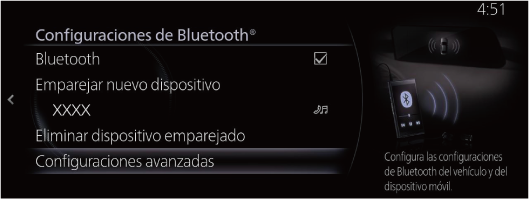
Configuraciones de Bluetooth®
Configura la conectividad Bluetooth y las configuraciones relacionadas.
|
Función |
Explicación |
|---|---|
|
Bluetooth® |
Se activa al utilizar Bluetooth®. Cuando está marcado, el estado es ON. Cuando está desmarcado, el estado es OFF. |
|
Emparejar nuevo dispositivo |
Establece la conectividad Bluetooth con un dispositivo móvil. |
|
[Nombre del dispositivo Bluetooth® registrado] |
Selecciona el tipo de conexión utilizado para el dispositivo. |
|
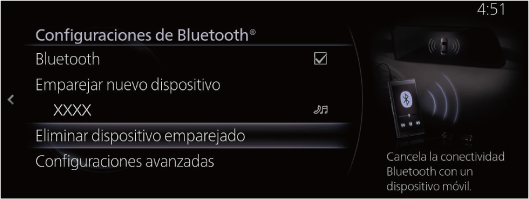
Eliminar dispositivo emparejado |
Cancela la conectividad Bluetooth con un dispositivo móvil. |
|
Configuraciones avanzadas |
Puede cambiar la activación/desactivación de la conexión automática de Bluetooth®, ajustar el orden de conexión y restablecer los ajustes de Bluetooth®. |
-
La conexión Bluetooth® no se puede utilizar mientras Apple CarPlay está conectado. Si desea conectarse a Bluetooth®, desconecte Apple CarPlay.
-
Si desea registrar (emparejar) un dispositivo o cambiar el dispositivo de conexión mientras Android Auto™ está conectado, desconecte Android Auto™.


Registro de Bluetooth®
Registro de dispositivos (emparejamiento)
Para utilizar el audio Bluetooth® y el sistema manos libres, registre un dispositivo Bluetooth® utilizando el siguiente procedimiento. Puede registrar hasta un máximo de 5 dispositivos equipados con la función de comunicación Bluetooth®, como dispositivos móviles o teléfonos móviles.
El sistema Bluetooth® puede no funcionar durante 1 o 2 minutos después que el encendido se cambia a ACC o ON. Sin embargo, esto no indica ningún problema. Si el sistema Bluetooth® no se conecta automáticamente después de que hayan transcurrido 1 o 2 minutos, asegúrese que el ajuste Bluetooth® en el dispositivo esté habilitado e intente volver a reconectar el dispositivo Bluetooth® desde el lado de Mazda Connect.
Procedimiento de emparejamiento
-
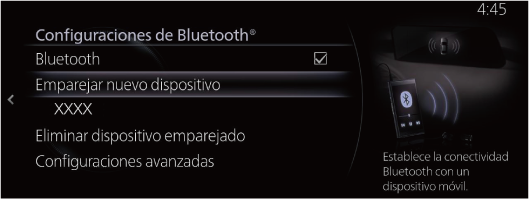
Seleccione “Emparejar nuevo dispositivo”.
-
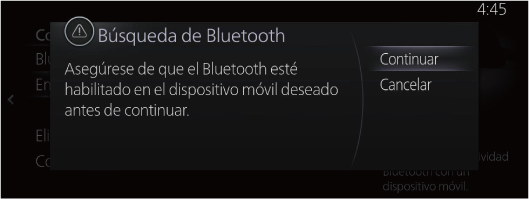
Compruebe el contenido de la pantalla Búsqueda de Bluetooth mostrada y seleccione “Continuar”.
-
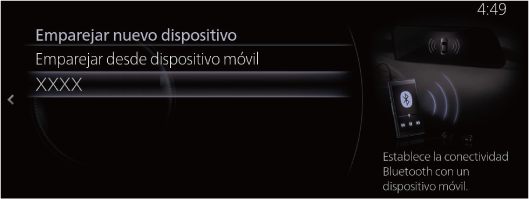
Seleccione el nombre del dispositivo al que desee conectarse en la lista de dispositivos Bluetooth® mostrada.
-
(Dispositivo con Bluetooth® versión 2.0 o inferior)
[Operaciones con el dispositivo Bluetooth®]
Compruebe el código de 4 dígitos mostrado en el visualizador central y pulse el botón de confirmación o introduzca el código.
(Dispositivo con Bluetooth® versión 2.1 o superior)
[Operaciones con el dispositivo Bluetooth®]
Asegúrese de que el código de 6 dígitos mostrado en el visualizador central también se muestre en el dispositivo Bluetooth®.
-
Una vez realizado correctamente el emparejamiento, la pantalla Dispositivo conectado se muestra en el visualizador central.
El nombre del dispositivo Bluetooth® que desea conectar en el Paso 3 no se muestra en la lista.
-
Seleccione “Emparejar desde dispositivo móvil” en la parte superior de la lista.
-
[Operaciones con el dispositivo Bluetooth®]
Seleccione “Mazda”, que se muestra en la lista de resultados de búsqueda del dispositivo Bluetooth® y confirme el código o introdúzcalo.
-
Cuando se haya completado el emparejamiento, se mostrará la pantalla Dispositivo conectado.
-
Si el dispositivo Bluetooth® es compatible con las funciones de mensajes cortos e importación del directorio de teléfonos, el directorio telefónico, el historial de llamadas y los mensajes cortos (SMS) se descargarán.
-
Puede que sea necesario un permiso de descarga en el dispositivo Bluetooth® para poder importar el directorio telefónico y para que las funciones de mensajes cortos funcionen.
-
En relación con la conexión de su dispositivo Bluetooth® a Bluetooth®, consulte siempre el manual del propietario del dispositivo Bluetooth®.
Emparejamiento y reconexión automática
Tras finalizar el emparejamiento, la conexión Bluetooth® anterior se restablecerá automáticamente la siguiente vez que se active el sistema. Cuando el sistema manos libres Bluetooth® está activado o cuando el conmutador de encendido pasa de OFF a ACC, el estado de conexión del dispositivo se muestra en la pantalla.
-
Si se vuelve a realizar el emparejamiento en el mismo dispositivo Bluetooth®, debe eliminar “Mazda” del dispositivo Bluetooth® una vez.
-
Si la información de emparejamiento se elimina solamente en el dispositivo Bluetooth® o en el vehículo, será necesario eliminar el registro del socio de emparejamiento y volver a realizarlo.
-
Es posible que la conexión automática de Bluetooth® con el Mazda Connect activado requiera que el dispositivo Bluetooth® se encuentre en un estado que permita su conexión.
-
Antes del emparejamiento, asegúrese que el Bluetooth® está activado, tanto en su dispositivo como en el vehículo.
Selección de dispositivos Bluetooth®
Cuando se hayan registrado varios dispositivos Bluetooth®, puede seleccionar el dispositivo Bluetooth® que desee conectar. Cuando desee conectar un dispositivo Bluetooth® que ya haya sido emparejado, cambie la conexión del dispositivo Bluetooth® utilizando el siguiente procedimiento.
Conexión de un dispositivo Bluetooth® diferente
-
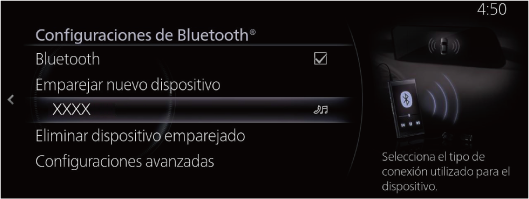
Seleccione el nombre del dispositivo al que desee conectarse en la lista de dispositivos Bluetooth® mostrada en la pantalla Configuraciones de Bluetooth®.
-
Seleccione el método de conexión.

-
Teléfono y audio: Conecta un sistema manos libres y un dispositivo de audio Bluetooth®.
-
Teléfono: Conecta como un dispositivo manos libres.
-
Sonido: Conecta como audio Bluetooth®.
-
-
Las siguientes funciones se pueden usar para el manos libres o el audio.
-
Algunos dispositivos Bluetooth® no pueden separar el emparejamiento para el sistema manos libres Bluetooth® y el audio Bluetooth®, por lo que solo se pueden conectar como “Teléfono y audio”, incluso cuando solo se haya seleccionado “Teléfono” o “Sonido”.
Desconexión de una conexión de dispositivos Bluetooth®
-
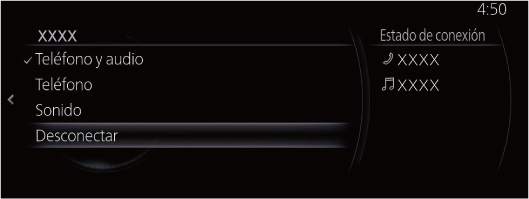
Seleccione el nombre del dispositivo al que esté conectado actualmente en la lista de dispositivos Bluetooth® mostrada en la pantalla Configuraciones de Bluetooth®.
-
Seleccione “Desconectar”.
Eliminación de un dispositivo Bluetooth®.
-
Seleccione “Eliminar dispositivo emparejado”.
-
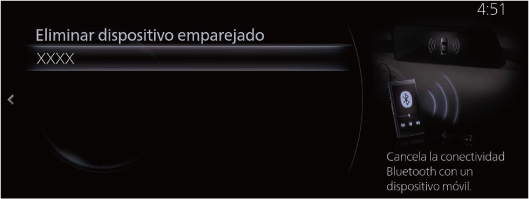
Seleccione el nombre del dispositivo que desee eliminar del registro.
-
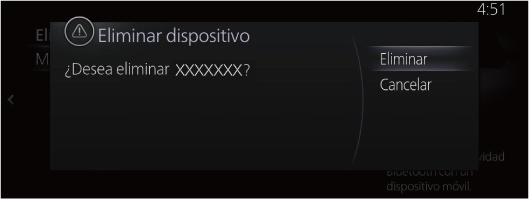
Seleccione “Eliminar” en la pantalla Eliminar dispositivo.
-
Cuando se elimina un dispositivo Bluetooth® del registro, el directorio telefónico, el historial de llamadas y los mensajes cortos del dispositivo Bluetooth® eliminado también se eliminan.
-
Si un dispositivo Bluetooth® se elimina del registro, también se elimina “Mazda” del dispositivo Bluetooth®.
Cambiar el Código de emparejamiento
El Código de emparejamiento utilizado para el emparejamiento se puede cambiar utilizando el siguiente procedimiento.
-
Seleccione “Configuraciones avanzadas”.
-
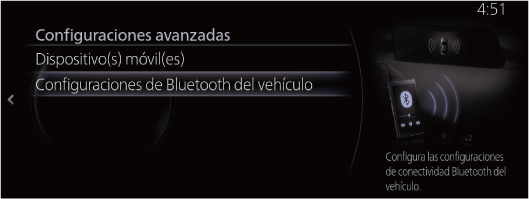
Seleccione “Configuraciones de Bluetooth del vehículo”.
-
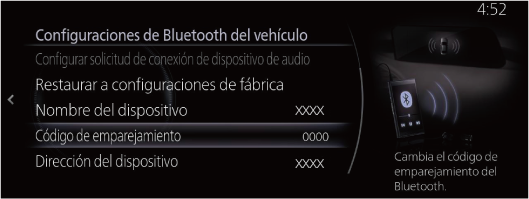
Seleccione “Código de emparejamiento”.
-
Introduzca el nuevo Código de emparejamiento.
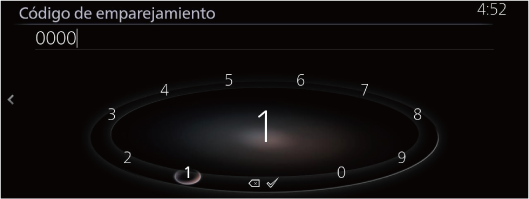
-
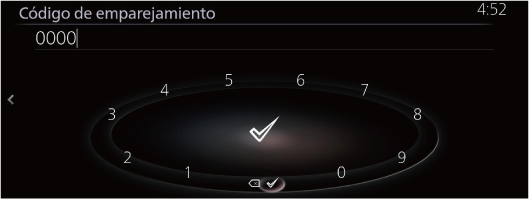
Seleccione
 .
.
La conexión de los dispositivos Bluetooth® ya emparejados no se ve afectada a pesar de cambiar el Código de emparejamiento.
Config. conectividad smartphone
Configura los ajustes dependientes de los dispositivos.
|
Función |
Explicación |
|---|---|
|
Configuraciones de Apple CarPlay |
Configura las configuraciones de Apple CarPlay para los dispositivos conectados. |
|
Configuraciones de Android Auto |
Configura las configuraciones de Android Auto para los dispositivos conectados. |
Cambiar los ajustes de conexión de Apple CarPlay/Android Auto™
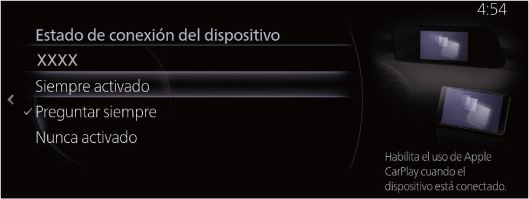
Se pueden cambiar los ajustes de cada iPhone/smartphone Android™. Para que el ajuste se ejecute, es necesario volver a conectar el dispositivo.
(Ejemplo: Cambiar los ajustes de conexión de Apple CarPlay)
-
Seleccione “Configuraciones de Apple CarPlay”.
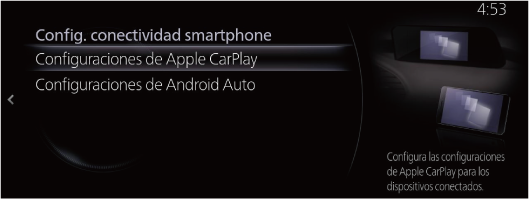
-
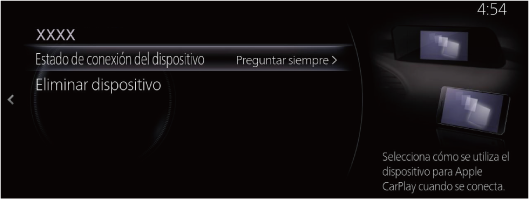
Seleccione el nombre del dispositivo para el que desee cambiar los ajustes en la lista del iPhone registrado actualmente.
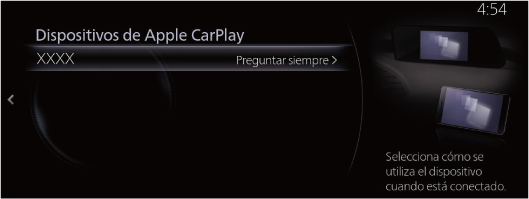
-
Seleccione “Estado de conexión del dispositivo”.
-
Seleccione el método de conexión.
Eliminación del registro de Apple CarPlay/Android Auto™
(Ejemplo: Eliminación de un registro de iPhone)
-
Seleccione “Configuraciones de Apple CarPlay”.
-
Seleccione el nombre del dispositivo para el que desee eliminar del registro en la lista del iPhone registrado actualmente.
-
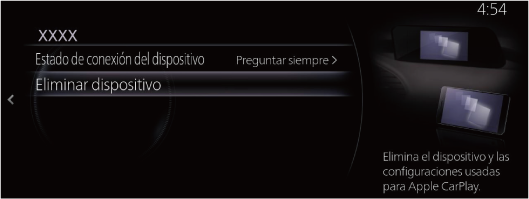
Seleccione “Eliminar dispositivo”.
-
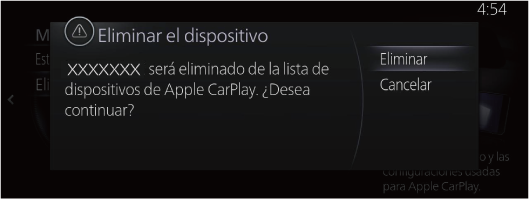
Seleccione “Eliminar” en la pantalla Eliminar el dispositivo.