

Recepción y respuesta a mensajes (Algunos Modelos)
Los mensajes SMS (Servicio de mensajes cortos) recibidos por el dispositivo Bluetooth® conectado se pueden descargar, mostrar en el visualizador central y leer en voz alta. Además, también se puede contestar llamadas y mensajes desde los mensajes recibidos.
Puede que necesite configurar los ajustes en su dispositivo Bluetooth® para utilizar esta función.


Descarga de mensajes
Puede descargar hasta 50 mensajes recientes desde un dispositivo Bluetooth® conectado y visualizarlos.
Descarga automática
Cuando está activado Sincronización del mensaje, los mensajes se descargan automáticamente cuando se conecta el dispositivo Bluetooth®.
Consulte la sección Config. comunicación (Buscar).
Descarga manual
Si el ajuste "Sincronización del mensaje" está desactivado, los mensajes se podrán descargar usando el siguiente procedimiento.
-
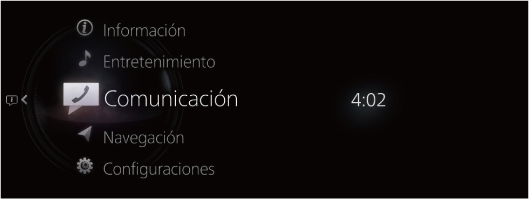
Seleccione “Comunicación” en la pantalla de inicio.
-
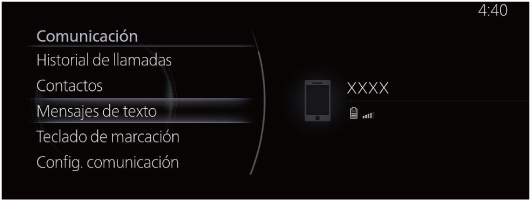
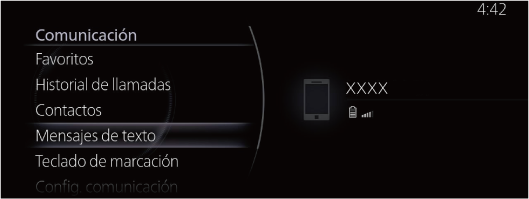
Seleccione “Mensajes de texto”.
-
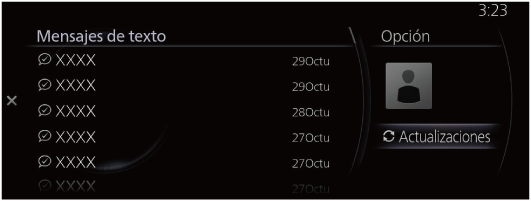
Cuando se haya seleccionado “Actualizaciones”, los mensajes se descargarán desde su dispositivo Bluetooth®.
-
Los datos adjuntos no serán descargados.
-
Se pueden descargar mensajes de hasta 160 caracteres.
-
Los mensajes que se almacenan son exclusivos de cada dispositivo Bluetooth® emparejado para proteger la privacidad.
-
La función de mensajes cortos utiliza el perfil MAP de Bluetooth®.
-
Para recibir y responder a mensajes desde su dispositivo Bluetooth®, puede que sea necesario realizar alguna operación en el lado del dispositivo Bluetooth® además de en esta unidad. Para obtener más información, consulte el manual del propietario del dispositivo Bluetooth®.
iPhone
-
Al conectar un iPhone, no se podrán utilizar las siguientes funciones.
-
Descarga de mensajes antiguos
-
Respondiendo a los mensajes
-
Lleve a cabo la siguiente operación mientras está conectado tras completar el emparejamiento.
-
(Funcionamiento del iPhone)
Seleccione el menú Ajustes → Bluetooth → Dispositivo “Mazda”.
-
(Funcionamiento del iPhone)
Active el elemento de Visualización de notificaciones.
-
(Funcionamiento en esta unidad)
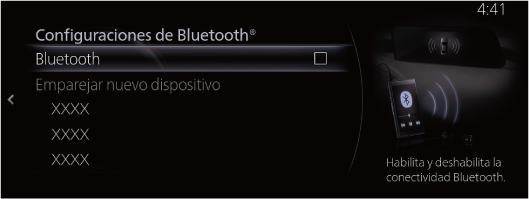
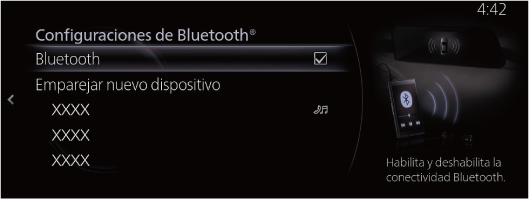
Desactive la función Bluetooth®.
Consulte la sección Configuraciones de conectividad (Buscar).
-
(Funcionamiento en esta unidad)
Active Bluetooth® de nuevo y espere a que un iPhone se vuelva a conectar de forma automática.
-
(Funcionamiento en esta unidad)
Después de conectar el iPhone, “Mensajes de texto” se puede utilizar si se puede seleccionar.
Recepción de mensajes
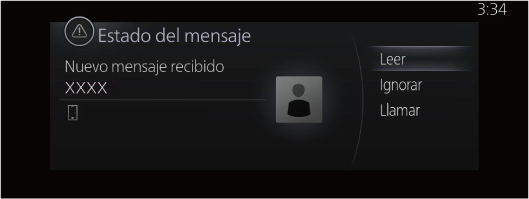
Cuando el ajuste Notificaciones de mensaje de texto está activado y su dispositivo Bluetooth® recibe un mensaje, se mostrará la notificación de mensajes.
Consulte la sección Config. comunicación (Buscar).
Cuando se selecciona “Leer”, se muestran los mensajes.
Se muestra el siguiente menú en la pantalla de detalles del mensaje. El menú mostrado difiere en función de las condiciones de uso.
|
Menu |
Explicación |
|---|---|
|
Reproducir |
Se lee el mensaje visualizado actualmente. |
|
Pausa |
Se realiza una pausa en la lectura de un mensaje recibido. |
|
Anterior |
Exhibe el mensaje anterior. |
|
Siguiente |
Exhibe el mensaje siguiente. |
|
Respuesta |
Sólo responde al remitente del mensaje que se indica. Selecciona la frase en la pantalla de respuesta exhibida y selecciona la frase para enviar desde el mensaje prefijado. |
|
Llamar |
Realiza una llamada al remitente del mensaje mostrado. No se podrá realizar una llamada si el número telefónico de la persona que envió el mensaje es desconocido. |
Edición de mensajes preajustados
-
Seleccione “Comunicación” en la pantalla de inicio.
-
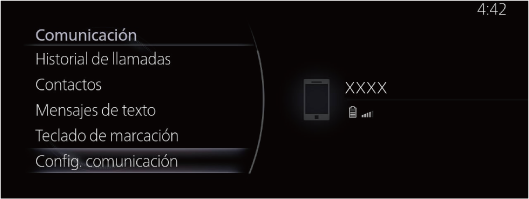
Seleccione “Config. comunicación”.
-
Seleccione “Mensajes de texto predeterminados”.
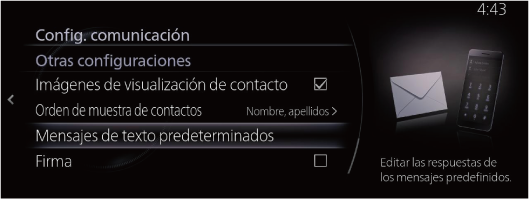
-
Seleccione el mensaje preajustado que desee editar en la lista de mensajes preajustados.
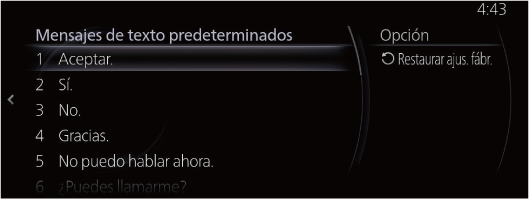
-
Cuando se introduce un mensaje que desea cambiar y se selecciona
 , el mensaje se almacena como un mensaje preajustado.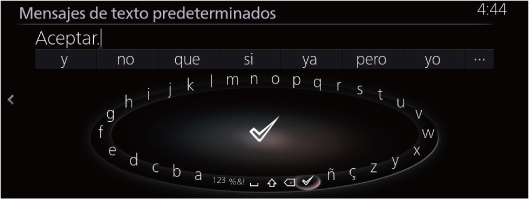
-
Seleccione
 para borrar el carácter introducido anteriormente. Manténgalo pulsado para borrar todos los caracteres introducidos.
 -
Deslice
 hacia la izquierda para volver a la pantalla anterior sin almacenar la edición.
